Domain verzeichnung.de kaufen?
Wir ziehen mit dem Projekt
verzeichnung.de um.
Sind Sie am Kauf der Domain
verzeichnung.de interessiert?
domain@kv-gmbh.de · 0541-91531010
Domain verzeichnung.de kaufen?
Ist das Netzwerk im KVM Virt-Manager inaktiv?
Der KVM Virt-Manager ist ein Tool zur Verwaltung von virtuellen Maschinen auf einem KVM-Host. Das Netzwerk in der virtuellen Maschine kann inaktiv sein, wenn es nicht korrekt konfiguriert ist oder wenn es Probleme mit der Netzwerkverbindung gibt. Es ist wichtig, die Netzwerkeinstellungen in der virtuellen Maschine zu überprüfen und sicherzustellen, dass sie korrekt konfiguriert sind. **
Wie starte ich den Netzwerk Manager in Kali Linux?
Um den Netzwerk Manager in Kali Linux zu starten, kannst du entweder das Terminal öffnen und den Befehl "nm-applet" eingeben oder du klickst auf das Netzwerksymbol in der oberen rechten Ecke der Taskleiste und wählst "Netzwerkverbindungen" aus. Dadurch wird der Netzwerk Manager gestartet und du kannst deine Netzwerkeinstellungen verwalten. **


Ähnliche Suchbegriffe für Netzwerk-Manager
Top-Angebote
Produkte zum Begriff Netzwerk-Manager:
-
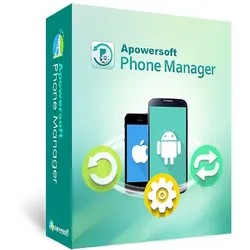
Phone Manager 3Phone Manager 3 Daten zwischen Smartphone und PC austauschen und verwalten Übertragen Sie Ihre Smartphone-Daten auf Ihren PC Übertragen Sie all Ihre Mails, Kontakte, Musik, Anwendungen etc. Sichern Sie Ihre mobilen Daten auf Ihrem PC USB oder Wifi-Verbindung IOS und Android kompatibel Lebenslange Lizenz Daten zwischen Smartphone und PC austauschen und verwalten Der Apowersoft Smartphone Manager bietet Ihnen eine einfache jedoch professionelle Lösung, um Dateien wie Musik, Videos, Bilder, Kontakte, eBooks, SMS, Apps, Anrufverläufe, Lesezeichen, Notizen usw. zwischen Ihrem Smartphone und Computer zu verschieben und zu verwalten. Sie können auf zwei verschiedene Methoden eine Verbindung zwischen Ihrem Mobilgerät und Ihrem PC herstellen (USB oder WLAN). Mobilfunk-Verbindung Per USB verbinden: Schließen Sie Ihr Mobilgerät per USB-Kabel an Ihren Computer an. Wenn die Verbindung besteht und Ihr Mobilgerät von dem Apowersoft Smartphone Manager erkannt wird, werden alle Dateien Ihres Mobilgeräts auf Ihrem Windows PC angezeigt. Per WLAN verbinden: Verbinden Sie Ihr Android/iOS Mobilgerät per WLAN-Netz mit Ihrem PC. Für Android Smartphones können Sie die Verbindung auch per Scan des QR-Codes oder Eingabe des Codes herstellen. Speichern Sie Ihre Telefondaten Mobile Daten einfach in Backups sichern Dieses Verwaltungsprogramm für Mobilgeräte ermöglicht es Ihnen auch, wichtige Dateien wie Kontakte, Unterlagen, Bilder, Kalender, Notizen usw. auf Ihrem PC zu sichern. Falls Ihr Mobilgerät beschädigt ist oder verloren geht, können Sie so jederzeit auf Ihre wichtigen Dateien am PC zugreifen und auf einem neuen Smartphone per Klick wiederherstellen lassen. Funktionen Smartphone Bildschirm auf PC spiegeln Mit diesem Programm können Sie Ihre Smartphone Bildschirminhalte kinderleicht auf Ihrem Computer anzeigen lassen. Dazu müssen Sie Ihr Smartphone nur mit Ihrem PC verbinden und schon wird das Smartphone Display auf Ihrem PC angezeigt. Das eignet sich besonders für Spiele, um im Internet zu surfen, um Videos anzusehen oder Musik zu hören. All das können Sie nun bequem auf Ihrem größeren Computer-Monitor erledigen. SMS direkt vom PC senden Wenn Sie keine langen SMS am Smartphone eintippen möchten, können Sie diese auch am Computer verfassen und direkt am großen Computer-Monitor absenden. Smartphone Bildschirm aufnehmen Der eingebaute Recorder erlaubt es Ihnen, alles auf Ihrem iOS oder Android Display in Echtzeit aufzunehmen, sodass Sie Videos oder Anleitungen problemlos erstellen können. Sie können auch das Ausgabeformat oder die Aufnahmequalität anpassen. Dieses Programm erlaubt es Ihnen ebenso, Screenshots per Klick anzufertigen. Unterstützt Android und iOS Mobilgeräte Dieses Verwaltungsprogramm ist mit allen Android und iOS Mobilgeräten wie dem iPhone 6s, iPhone 6 Plus, iPhone 5s, iPad, Samsung Galaxy S6, S6 Edge, HTC One M9, Google Nexus, Sony Xperia und vielen weiteren Mobilgeräten kompatibel. Sie können sogar mehrere Mobilgeräte gleichzeitig mit dem Apowersoft Smartphone Manager an einem Computer synchronisieren. Systemanforderungen Version 3 Betriebssystem Windows 7, Windows 8, Windows 10 Betriebssystem: Windows 10/8/7/Vista/XP RAM: 256MB oder mehr Festplattenkapazität: 200MB oder mehr Lebenslange Lizenz Unterstützte Systeme Android: Android 4.0 oder neuer iOS: iOS 8.0 und höher Unterstützte Smartphones und Tablets Android : Samsung, LG, Motorola, ZTE, HTC, Huawei, Google, Sony, Xiaomi, Lenovo, OnePlus, etc. IOS : iPhone X/XS/XR, 8/8 Plus, 7/7 Plus, 6s/6s Plus, 6/6 Plus, SE, etc. iPad Pro, New iPad, iPad mini, iPad Air. Unterstützte Video- und Audioformate Video: MP4, MOV, M4V, M4P Audio: MP3, WAV, M4A, M4R, M4P Systemanforderungen Version 3 Betriebssystem Mac OS X 10.9 Mavericks, Mac OS X 10.10 Yosemite, Mac OS 10.11 El Capitan, Mac OS 10.12 Sierra, Mac OS 10.13 High Sierra, Mac OS 10.14 Mojave RAM: 256MB oder mehr Festplattenkapazität: 200MB oder mehr Lebenslange Lizenz Unterstützte Systeme Android: Android 4.0 oder neuer iOS: iOS 8.0 und höher Unterstützte Smartphones und Tablets Android: Samsung, LG, Motorola, ZTE, HTC, Huawei, Google, Sony, Xiaomi, Lenovo, OnePlus, etc. IOS: iPhone X/XR/XS, 8/8 Plus, 7/7 Plus, 6s/6s Plus, 6/6 Plus, SE, etc. iPad Pro, New iPad, iPad mini, iPad Air. Unterstützte Video- und Audioformate Video: MP4, MOV, M4V, M4P Audio: MP3, WAV, M4A, M4R, M4P74,99 €*Versand: 0,00 €Sichere Weiterleitung zum Anbieter



-
Wie kann ich die Netzwerk-Leistung im Task-Manager auf Windows 8 erhöhen?
Um die Netzwerk-Leistung im Task-Manager auf Windows 8 zu verbessern, kannst du folgende Schritte ausprobieren: 1. Überprüfe, ob dein Netzwerkadapter auf dem neuesten Stand ist und aktualisiere ihn gegebenenfalls. 2. Schließe unnötige Programme und Anwendungen, die im Hintergrund laufen und Bandbreite verbrauchen. 3. Überprüfe, ob dein Router oder Modem richtig konfiguriert ist und optimiere gegebenenfalls die Einstellungen. 4. Verwende ein Ethernet-Kabel anstelle von WLAN, um eine stabilere Verbindung herzustellen. **
-
Wie erstelle ich einen Eintrag in einem Verzeichnis oder Register?
Um einen Eintrag in einem Verzeichnis oder Register zu erstellen, musst du die relevanten Informationen sammeln, wie Name, Adresse, Kontaktdaten, etc. Dann wählst du die entsprechende Kategorie aus und füllst das Formular mit den Informationen aus. Abschließend speicherst du den Eintrag ab und überprüfst, ob alle Angaben korrekt sind. **
-
Wie kann man einen Eintrag in einem Verzeichnis oder Register erstellen?
Um einen Eintrag in einem Verzeichnis oder Register zu erstellen, muss man zunächst die relevanten Informationen sammeln, wie Name, Adresse, Kontaktdaten etc. Anschließend kann man den Eintrag manuell in das Verzeichnis eintragen oder elektronisch über ein Formular oder eine Datenbank erfassen. Abschließend sollte man den Eintrag überprüfen und sicherstellen, dass alle Informationen korrekt und vollständig sind. **
-
Wie kann man einen Eintrag in einem Verzeichnis oder Register vornehmen?
Um einen Eintrag in einem Verzeichnis oder Register vorzunehmen, muss man zunächst das entsprechende Verzeichnis oder Register öffnen. Anschließend trägt man die benötigten Informationen wie Name, Adresse oder Telefonnummer in die dafür vorgesehenen Felder ein. Zum Abschluss speichert man den Eintrag ab, um sicherzustellen, dass er gespeichert wird und bei Bedarf wieder abgerufen werden kann. **


Wie kann man einen Eintrag in ein Verzeichnis oder Register vornehmen?
Um einen Eintrag in ein Verzeichnis oder Register vorzunehmen, muss man zunächst das entsprechende Verzeichnis oder Register öffnen. Anschließend trägt man die benötigten Informationen in die vorgesehenen Felder ein und speichert den Eintrag ab. Es ist wichtig, die Daten korrekt und vollständig einzugeben, um eine ordnungsgemäße Verwaltung sicherzustellen. **
Wie erstelle ich einen Eintrag in ein Verzeichnis oder ein Register?
Um einen Eintrag in ein Verzeichnis oder ein Register zu erstellen, öffne das entsprechende Dokument oder die entsprechende Software. Klicke auf die Option "Neuer Eintrag hinzufügen" oder ähnliches. Fülle die erforderlichen Felder mit den entsprechenden Informationen aus und speichere den Eintrag ab. **
Top-Angebote
Produkte zum Begriff Netzwerk-Manager:
-
Phone Manager 3Phone Manager 3 Daten zwischen Smartphone und PC austauschen und verwalten Übertragen Sie Ihre Smartphone-Daten auf Ihren PC Übertragen Sie all Ihre Mails, Kontakte, Musik, Anwendungen etc. Sichern Sie Ihre mobilen Daten auf Ihrem PC USB oder Wifi-Verbindung IOS und Android kompatibel Lebenslange Lizenz Daten zwischen Smartphone und PC austauschen und verwalten Der Apowersoft Smartphone Manager bietet Ihnen eine einfache jedoch professionelle Lösung, um Dateien wie Musik, Videos, Bilder, Kontakte, eBooks, SMS, Apps, Anrufverläufe, Lesezeichen, Notizen usw. zwischen Ihrem Smartphone und Computer zu verschieben und zu verwalten. Sie können auf zwei verschiedene Methoden eine Verbindung zwischen Ihrem Mobilgerät und Ihrem PC herstellen (USB oder WLAN). Mobilfunk-Verbindung Per USB verbinden: Schließen Sie Ihr Mobilgerät per USB-Kabel an Ihren Computer an. Wenn die Verbindung besteht und Ihr Mobilgerät von dem Apowersoft Smartphone Manager erkannt wird, werden alle Dateien Ihres Mobilgeräts auf Ihrem Windows PC angezeigt. Per WLAN verbinden: Verbinden Sie Ihr Android/iOS Mobilgerät per WLAN-Netz mit Ihrem PC. Für Android Smartphones können Sie die Verbindung auch per Scan des QR-Codes oder Eingabe des Codes herstellen. Speichern Sie Ihre Telefondaten Mobile Daten einfach in Backups sichern Dieses Verwaltungsprogramm für Mobilgeräte ermöglicht es Ihnen auch, wichtige Dateien wie Kontakte, Unterlagen, Bilder, Kalender, Notizen usw. auf Ihrem PC zu sichern. Falls Ihr Mobilgerät beschädigt ist oder verloren geht, können Sie so jederzeit auf Ihre wichtigen Dateien am PC zugreifen und auf einem neuen Smartphone per Klick wiederherstellen lassen. Funktionen Smartphone Bildschirm auf PC spiegeln Mit diesem Programm können Sie Ihre Smartphone Bildschirminhalte kinderleicht auf Ihrem Computer anzeigen lassen. Dazu müssen Sie Ihr Smartphone nur mit Ihrem PC verbinden und schon wird das Smartphone Display auf Ihrem PC angezeigt. Das eignet sich besonders für Spiele, um im Internet zu surfen, um Videos anzusehen oder Musik zu hören. All das können Sie nun bequem auf Ihrem größeren Computer-Monitor erledigen. SMS direkt vom PC senden Wenn Sie keine langen SMS am Smartphone eintippen möchten, können Sie diese auch am Computer verfassen und direkt am großen Computer-Monitor absenden. Smartphone Bildschirm aufnehmen Der eingebaute Recorder erlaubt es Ihnen, alles auf Ihrem iOS oder Android Display in Echtzeit aufzunehmen, sodass Sie Videos oder Anleitungen problemlos erstellen können. Sie können auch das Ausgabeformat oder die Aufnahmequalität anpassen. Dieses Programm erlaubt es Ihnen ebenso, Screenshots per Klick anzufertigen. Unterstützt Android und iOS Mobilgeräte Dieses Verwaltungsprogramm ist mit allen Android und iOS Mobilgeräten wie dem iPhone 6s, iPhone 6 Plus, iPhone 5s, iPad, Samsung Galaxy S6, S6 Edge, HTC One M9, Google Nexus, Sony Xperia und vielen weiteren Mobilgeräten kompatibel. Sie können sogar mehrere Mobilgeräte gleichzeitig mit dem Apowersoft Smartphone Manager an einem Computer synchronisieren. Systemanforderungen Version 3 Betriebssystem Windows 7, Windows 8, Windows 10 Betriebssystem: Windows 10/8/7/Vista/XP RAM: 256MB oder mehr Festplattenkapazität: 200MB oder mehr Lebenslange Lizenz Unterstützte Systeme Android: Android 4.0 oder neuer iOS: iOS 8.0 und höher Unterstützte Smartphones und Tablets Android : Samsung, LG, Motorola, ZTE, HTC, Huawei, Google, Sony, Xiaomi, Lenovo, OnePlus, etc. IOS : iPhone X/XS/XR, 8/8 Plus, 7/7 Plus, 6s/6s Plus, 6/6 Plus, SE, etc. iPad Pro, New iPad, iPad mini, iPad Air. Unterstützte Video- und Audioformate Video: MP4, MOV, M4V, M4P Audio: MP3, WAV, M4A, M4R, M4P Systemanforderungen Version 3 Betriebssystem Mac OS X 10.9 Mavericks, Mac OS X 10.10 Yosemite, Mac OS 10.11 El Capitan, Mac OS 10.12 Sierra, Mac OS 10.13 High Sierra, Mac OS 10.14 Mojave RAM: 256MB oder mehr Festplattenkapazität: 200MB oder mehr Lebenslange Lizenz Unterstützte Systeme Android: Android 4.0 oder neuer iOS: iOS 8.0 und höher Unterstützte Smartphones und Tablets Android: Samsung, LG, Motorola, ZTE, HTC, Huawei, Google, Sony, Xiaomi, Lenovo, OnePlus, etc. IOS: iPhone X/XR/XS, 8/8 Plus, 7/7 Plus, 6s/6s Plus, 6/6 Plus, SE, etc. iPad Pro, New iPad, iPad mini, iPad Air. Unterstützte Video- und Audioformate Video: MP4, MOV, M4V, M4P Audio: MP3, WAV, M4A, M4R, M4P74,99 €*Versand: 0,00 €Sichere Weiterleitung zum Anbieter
-
Ist das Netzwerk im KVM Virt-Manager inaktiv?
Der KVM Virt-Manager ist ein Tool zur Verwaltung von virtuellen Maschinen auf einem KVM-Host. Das Netzwerk in der virtuellen Maschine kann inaktiv sein, wenn es nicht korrekt konfiguriert ist oder wenn es Probleme mit der Netzwerkverbindung gibt. Es ist wichtig, die Netzwerkeinstellungen in der virtuellen Maschine zu überprüfen und sicherzustellen, dass sie korrekt konfiguriert sind. **
-
Wie starte ich den Netzwerk Manager in Kali Linux?
Um den Netzwerk Manager in Kali Linux zu starten, kannst du entweder das Terminal öffnen und den Befehl "nm-applet" eingeben oder du klickst auf das Netzwerksymbol in der oberen rechten Ecke der Taskleiste und wählst "Netzwerkverbindungen" aus. Dadurch wird der Netzwerk Manager gestartet und du kannst deine Netzwerkeinstellungen verwalten. **
-
Wie kann ich die Netzwerk-Leistung im Task-Manager auf Windows 8 erhöhen?
Um die Netzwerk-Leistung im Task-Manager auf Windows 8 zu verbessern, kannst du folgende Schritte ausprobieren: 1. Überprüfe, ob dein Netzwerkadapter auf dem neuesten Stand ist und aktualisiere ihn gegebenenfalls. 2. Schließe unnötige Programme und Anwendungen, die im Hintergrund laufen und Bandbreite verbrauchen. 3. Überprüfe, ob dein Router oder Modem richtig konfiguriert ist und optimiere gegebenenfalls die Einstellungen. 4. Verwende ein Ethernet-Kabel anstelle von WLAN, um eine stabilere Verbindung herzustellen. **
-
Wie erstelle ich einen Eintrag in einem Verzeichnis oder Register?
Um einen Eintrag in einem Verzeichnis oder Register zu erstellen, musst du die relevanten Informationen sammeln, wie Name, Adresse, Kontaktdaten, etc. Dann wählst du die entsprechende Kategorie aus und füllst das Formular mit den Informationen aus. Abschließend speicherst du den Eintrag ab und überprüfst, ob alle Angaben korrekt sind. **
Ähnliche Suchbegriffe für Netzwerk-Manager
-
Wie kann man einen Eintrag in einem Verzeichnis oder Register erstellen?
Um einen Eintrag in einem Verzeichnis oder Register zu erstellen, muss man zunächst die relevanten Informationen sammeln, wie Name, Adresse, Kontaktdaten etc. Anschließend kann man den Eintrag manuell in das Verzeichnis eintragen oder elektronisch über ein Formular oder eine Datenbank erfassen. Abschließend sollte man den Eintrag überprüfen und sicherstellen, dass alle Informationen korrekt und vollständig sind. **
-
Wie kann man einen Eintrag in einem Verzeichnis oder Register vornehmen?
Um einen Eintrag in einem Verzeichnis oder Register vorzunehmen, muss man zunächst das entsprechende Verzeichnis oder Register öffnen. Anschließend trägt man die benötigten Informationen wie Name, Adresse oder Telefonnummer in die dafür vorgesehenen Felder ein. Zum Abschluss speichert man den Eintrag ab, um sicherzustellen, dass er gespeichert wird und bei Bedarf wieder abgerufen werden kann. **
-
Wie kann man einen Eintrag in ein Verzeichnis oder Register vornehmen?
Um einen Eintrag in ein Verzeichnis oder Register vorzunehmen, muss man zunächst das entsprechende Verzeichnis oder Register öffnen. Anschließend trägt man die benötigten Informationen in die vorgesehenen Felder ein und speichert den Eintrag ab. Es ist wichtig, die Daten korrekt und vollständig einzugeben, um eine ordnungsgemäße Verwaltung sicherzustellen. **
-
Wie erstelle ich einen Eintrag in ein Verzeichnis oder ein Register?
Um einen Eintrag in ein Verzeichnis oder ein Register zu erstellen, öffne das entsprechende Dokument oder die entsprechende Software. Klicke auf die Option "Neuer Eintrag hinzufügen" oder ähnliches. Fülle die erforderlichen Felder mit den entsprechenden Informationen aus und speichere den Eintrag ab. **
* Alle Preise verstehen sich inklusive der gesetzlichen Mehrwertsteuer und ggf. zuzüglich Versandkosten. Die Angebotsinformationen basieren auf den Angaben des jeweiligen Shops und werden über automatisierte Prozesse aktualisiert. Eine Aktualisierung in Echtzeit findet nicht statt, so dass es im Einzelfall zu Abweichungen kommen kann. ** Hinweis: Teile dieses Inhalts wurden von KI erstellt.